De eerste keer dat je de DJI Neo 2 uit de doos haalt, voelt alles opvallend eenvoudig. Compact formaat, laag gewicht en een ontwerp dat meteen uitnodigt om naar buiten te gaan. Binnen enkele minuten hangt hij in de lucht en kan je beginnen filmen. Maar net daar maken veel piloten dezelfde fout.
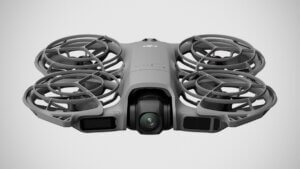 De DJI Neo 2 heeft namelijk veel meer mogelijkheden dan wat je standaard te zien krijgt. Verschillende functies staan uitgeschakeld, bepaalde instellingen zijn niet optimaal ingesteld en sommige handige tools ontdek je pas wanneer je bewust door de menu’s van DJI Fly gaat. Het goede nieuws is dat je met enkele kleine aanpassingen meteen een veel betere vliegervaring krijgt. Betere beelden, vlottere bediening en minder frustraties tijdens je eerste echte vluchten.
1. Werk alle batterijen afzonderlijk bij
Wanneer je de Neo 2 voor het eerst opstart, voert DJI Fly automatisch een firmware-update uit. Veel gebruikers denken daarna dat alles klaar is, maar dat klopt niet helemaal. Elke intelligente batterij van DJI heeft namelijk ook zijn eigen firmware. Dit doe je via de smartphone in DJI Fly. Sla deze stap niet over. Niet-geüpdatete batterijen kunnen later foutmeldingen geven of bepaalde functies en vliegafstanden beperken tijdens het vliegen.
Hoe werk ik de batterijen van de DJI Neo 2 bij?
Plaats eerst batterij nummer één in de drone en verbind de Neo 2 met DJI Fly. Na de update vervang je de batterij door de volgende. DJI Fly toont vervolgens automatisch een extra update-melding bovenaan het scherm zodra er nieuwe batterijfirmware beschikbaar is. Je hoeft hiervoor geen apart menu te openen. De melding verschijnt automatisch in DJI Fly zodra de nieuwe batterij wordt gedetecteerd.
2. Pas de Quick Modes aan
 Een van de sterkste functies van de DJI Neo 2 zit verrassend goed verstopt. Standaard toont DJI slechts een beperkte selectie Quick Modes op het scherm, terwijl de drone eigenlijk veel meer slimme vliegmodi ondersteunt. Denk aan Helix, Circle, Dolly Zoom of Dynamic Follow. Deze modi moet je zelf zichtbaar maken. Dit pas je aan via de smartphone in DJI Fly.
Hoe pas ik de Quick Modes-selectie van de DJI Neo 2 aan?
Start enkel de DJI Fly app op je smartphone en start de DJI Neo 2 op. Verbind met de Neo 2. Kies voor de Settings (Instellingen) en dan het kleine linkje voor “Customize Modes” bovenaan het scherm. Daar sleep je alle gewenste Quick Modes boven de lijn die je wil hebben. (vooral de volgmodus voor fietsen of de Dolly Zoom zijn toppertjes)
3. Activeer handgebaren
Veel piloten proberen tijdens hun eerste vlucht meteen gesture controls uit, zoals de reclamefilmpjes tonen. Hand opsteken, zwaaien naar de drone… en vervolgens gebeurt er helemaal niets. Dat komt simpelweg omdat handgebaren standaard uitgeschakeld staan. Je activeert deze functie via de smartphone in DJI Fly. Voor solo-content, wandelingen of vakantievideo’s werkt dit verrassend goed. De Neo 2 voelt hierdoor minder als een gadget en meer als een slimme camera die begrijpt wat je wil doen.
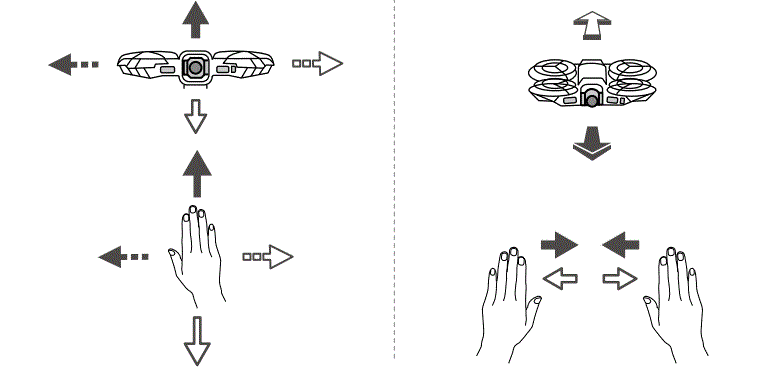
Hoe activeer ik handgebaren op de DJI Neo 2?
Verbind de drone met DJI Fly op je smartphone en tik op het pictogram van het handpalm-icoon. DJI Fly opent daarna automatisch (de eerste keer) een korte tutorial waarin je leert hoe de gestures werken. Zodra die setup voltooid is, kan je opnames starten, stoppen of foto’s nemen zonder de controller aan te raken.
4. Kies de juiste obstakeldetectie
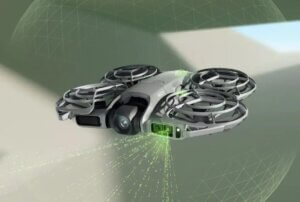 De manier waarop de Neo2 reageert op obstakels bepaalt sterk hoe de drone aanvoelt in de lucht. Je hebt drie mogelijkheden. Obstakeldetectie uitschakelen, automatisch remmen of automatisch uitwijken. Deze instelling wijzig je zowel via de remote controller als via de smartphone in DJI Fly.
Meer ervaren piloten schakelen obstacle avoidance soms volledig uit, bijvoorbeeld tijdens FPV-vluchten waar maximale controle belangrijker is dan automatische beveiliging. Let ook op: je obstakeldetectie valt ook weg in “sport modus”!
Hoe pas ik het type obstakeldetectie aan in DJI Fly?
Tik tijdens het vliegen rechtsboven op de drie puntjes om het instellingenmenu te openen. Ga daarna naar het tabblad “Safety” of “Veiligheid”. Daar vind je de instellingen voor obstacle avoidance.
-
- Bij “Brake” stopt de drone automatisch voor obstakels. Dit is meestal de veiligste keuze voor beginners.
- Bij “Bypass” probeert de drone zelf rond obstakels te vliegen voor vloeiendere cinematografische beelden. Binnen deze modus kan je vaak nog kiezen tussen “Normal” en “Nifty“. Nifty vliegt dichter langs objecten voor dynamischere shots.
5. Stel je camera correct in
De Neo2 onthoudt altijd de laatste camera-instellingen die je gebruikt hebt. Wat je vandaag instelt, blijft dus actief tot je het opnieuw wijzigt. Daarom loont het de moeite om dit meteen goed te zetten.
Hoe stel ik de camera eenmalig correct in op mijn DJI Neo 2?
Deze instellingen wijzig je via de remote controller en/of smartphone in DJI Fly.
Open de cameraweergave en tik rechtsonder op de resolutie- en fps-waarden. Daar kan je kiezen tussen verschillende resoluties en frame rates zoals 4K/60fps. Zelf raden we -voor de enthousiast- gewoonweg 1080p/60fps aan. Makkelijker te bewerken nadien op je PC…
Voor kleurprofielen en beeldstijl ga je opnieuw via de drie puntjes rechtsboven naar het cameramenu. Ook verticale video stel je hier in wanneer je content maakt voor Instagram of TikTok.
Een paar minuten voorbereiding besparen later veel frustraties wanneer je thuiskomt en merkt dat alles op de verkeerde instellingen stond.
6. Gebruik een krachtige USB-C lader
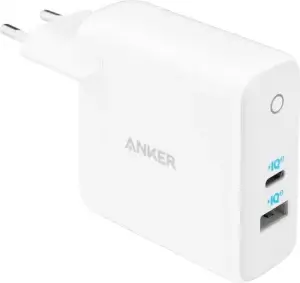 De laadsnelheid van de Neo 2 hangt veel sterker af van de gebruikte adapter dan veel piloten denken. Gebruik je een zwakke smartphone-oplader, dan kunnen batterijen verrassend traag laden. Met een krachtige USB-C lader van ongeveer 65 watt werkt de charging hub veel efficiënter en laden batterijen zelfs tegelijk op (!). Hiervoor hoef je niets in DJI Fly aan te passen.
Het belangrijkste is dat je de batterijen rechtstreeks in de charging hub plaatst in plaats van via de drone zelf op te laden. Laden via de drone gebeurt namelijk veel trager. Voor piloten met meerdere batterijen maakt dit dagelijks een enorm verschil.
We deden eerder al onderzoek naar de beste snelladers momenteel op de markt.
7. Verlaag de scherpte van het beeld
Dit is waarschijnlijk de kleinste aanpassing met de grootste impact op beeldkwaliteit. Standaard produceert de Neo 2 vrij scherpe videobeelden. Op het eerste gezicht lijkt dat indrukwekkend, maar gras, bladeren en gebouwen kunnen daardoor onnatuurlijk digitaal ogen. Veel piloten verkiezen daarom om de scherpte iets te verlagen.
Hoe pas ik de scherpte van het beeld aan in DJI Fly?
-
- Belangrijk: dit kan niet via de smartphone alleen. Je hebt hiervoor een DJI Remote Controller met of zonder scherm nodig of FPV goggles.
- Open tijdens het filmen het cameramenu via de instellingen rechtsboven. Ga vervolgens naar “Image Settings” of “Beeldinstellingen”. Daar vind je “Sharpness“.
- Veel gebruikers kiezen voor een waarde rond -2 omdat beelden daardoor zachter en filmischer ogen zonder detailverlies.
8. Denk na over DJI Care Refresh
Niemand plant een crash, maar bijna elke dronepiloot maakt ooit een fout. DJI Care Refresh biedt extra bescherming wanneer je drone beschadigd raakt of verloren gaat. Zeker bij compacte drones zoals de Neo 2 kan dit interessant zijn omdat je vaak spontaner en dichter bij obstakels vliegt.
Hoe activeer je DJI Care Refresh bij de DJI Neo 2?
Je activeert DJI Care Refresh via de smartphone in DJI Fly. Ga naar “Profiel” onderaan in DJI Fly en kies vervolgens “Device Management” of “Apparaatbeheer”. Daar krijg je de mogelijkheid om DJI Care te koppelen zolang de drone nog binnen de activatieperiode valt. Belangrijk: dit moet relatief snel gebeuren na de eerste activatie van de drone. (Binnen de 48 uur) – Wacht je te lang, dan vervalt die mogelijkheid.
9. Gebruik ND-filters voor vloeiendere video
 Zodra je begint te filmen in fel zonlicht merk je snel dat beelden soms te scherp of schokkerig ogen. Dat komt doordat de sluitertijd te hoog wordt.
ND-filters lossen dit probleem op door minder licht binnen te laten, waardoor beweging vloeiender en natuurlijker oogt. Voor ND-filters hoef je niets in DJI Fly te activeren. Ze worden fysiek op de camera geplaatst. Na montage controleer je wel best je belichting via DJI Fly. Dat doe je in de cameraweergave waar je sluitertijd en ISO zichtbaar zijn. Op zonnige dagen zijn ND16 of ND32 vaak ideaal voor mooie cinematografische beelden.
ND Filters (Neo 2) kopen >>
10. Leer het vlieggedrag van de Neo2 kennen
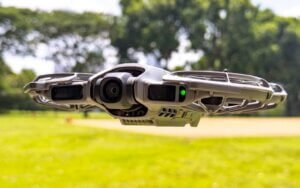 De belangrijkste stap staat eigenlijk nergens in een menu. De Neo2 is compact in je hand, maar gedraagt zich in de lucht verrassend volwassen. Hoe beter je begrijpt hoe de drone reageert op wind, acceleratie en stuurbewegingen, hoe beter je beelden worden.
Neem daarom bewust tijd om te oefenen. Vlieg een paar trage cirkels. Test hoe de drone reageert tussen bomen. Oefen met stijgen, draaien en zachte camerabewegingen tegelijk. Je hoeft hiervoor niets aan te passen in DJI Fly.
Na twintig minuten merk je al dat je vloeiender begint te vliegen. En net dat verschil zie je onmiddellijk terug in je videobeelden. Zowel jij als de AI in de DJI Neo 2 leren bij.
Een goede setup maakt de Neo2 veel beter
De DJI Neo2 is een drone die veel meer kan dan zijn compacte formaat doet vermoeden. Maar wie enkel met de standaardinstellingen vliegt, haalt lang niet het volledige potentieel uit deze drone. Door je batterijen correct te updaten, Quick Modes aan te passen, de camera slim in te stellen en functies zoals obstacle avoidance bewust te configureren, voelt de drone meteen veel beter afgestemd op jouw vliegstijl.
En uiteindelijk is dat exact wat een goede drone moet doen. Niet in de weg zitten, maar je helpen om betere beelden te maken vanaf het moment dat je opstijgt.
Tevreden met de info op deze site?
Fijn! Veel droneplezier! Wist je dat je gratis lid kan worden van FDR1 en zo toegang kan krijgen tot extra verborgen & handige informatie?
Kom bij de leukste drone-familie van België!